
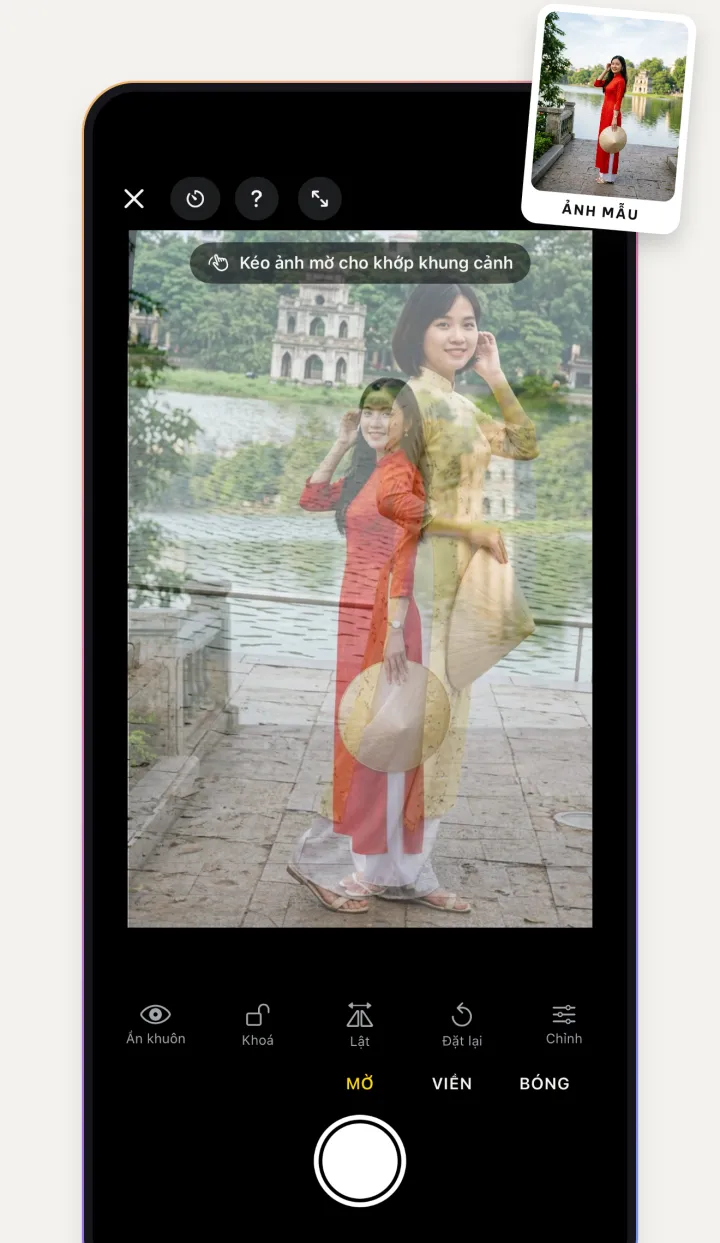
Ảnh mẫu mờ trên camera
Phủ ảnh mẫu lên khung ngắm và khớp bố cục trước khi bấm chụp.

Camera tạo dáng cho iPhone
Chọn một tấm ảnh, từ máy bạn hoặc từ thư viện dáng của Pozuno. Khuôn dáng hiện ngay trên camera. Di chuyển cho khớp khuôn rồi bấm chụp.
Miễn phí. Cho iPhone chạy iOS 17 trở lên. Có tiếng Việt và tiếng Anh.
Cách dùng
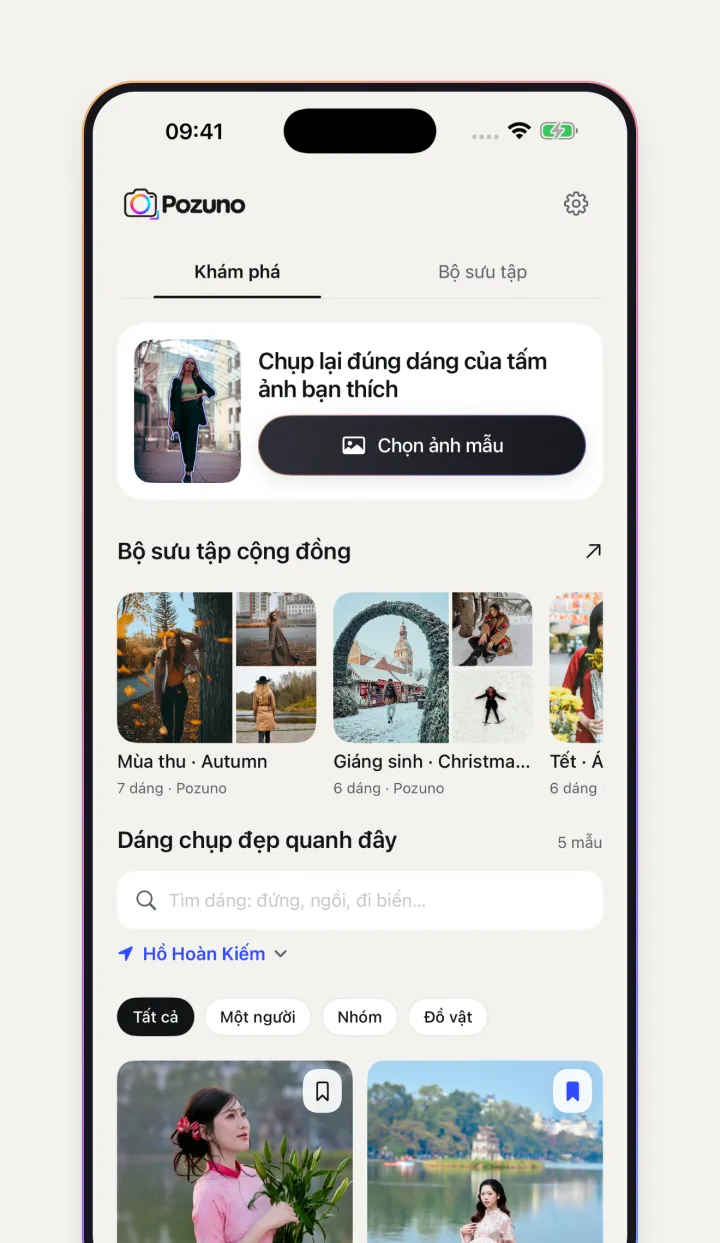
Lấy một tấm ảnh trong máy, hoặc xem ý tưởng tạo dáng theo địa điểm, mùa và xu hướng. Rồi bấm Mở camera.
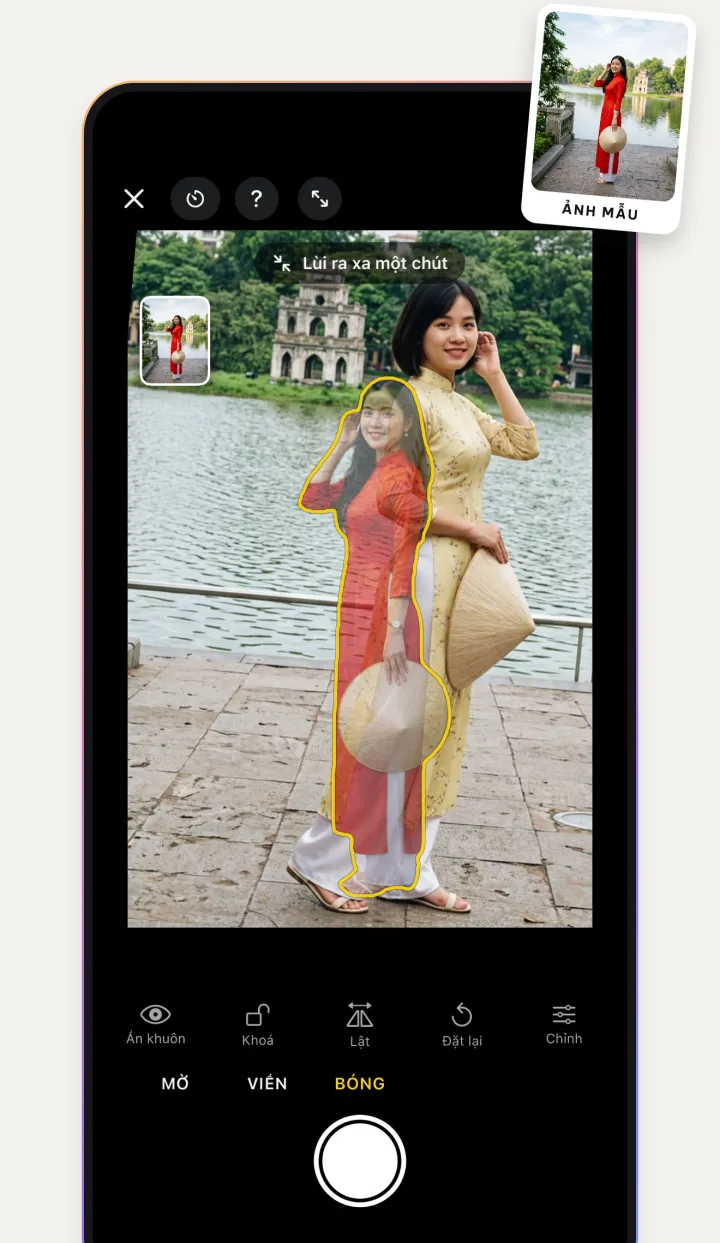
Dáng mẫu hiện trên camera dưới dạng ảnh mờ, viền hoặc bóng. Gợi ý như “Lùi ra xa một chút” chỉ bạn cách di chuyển.
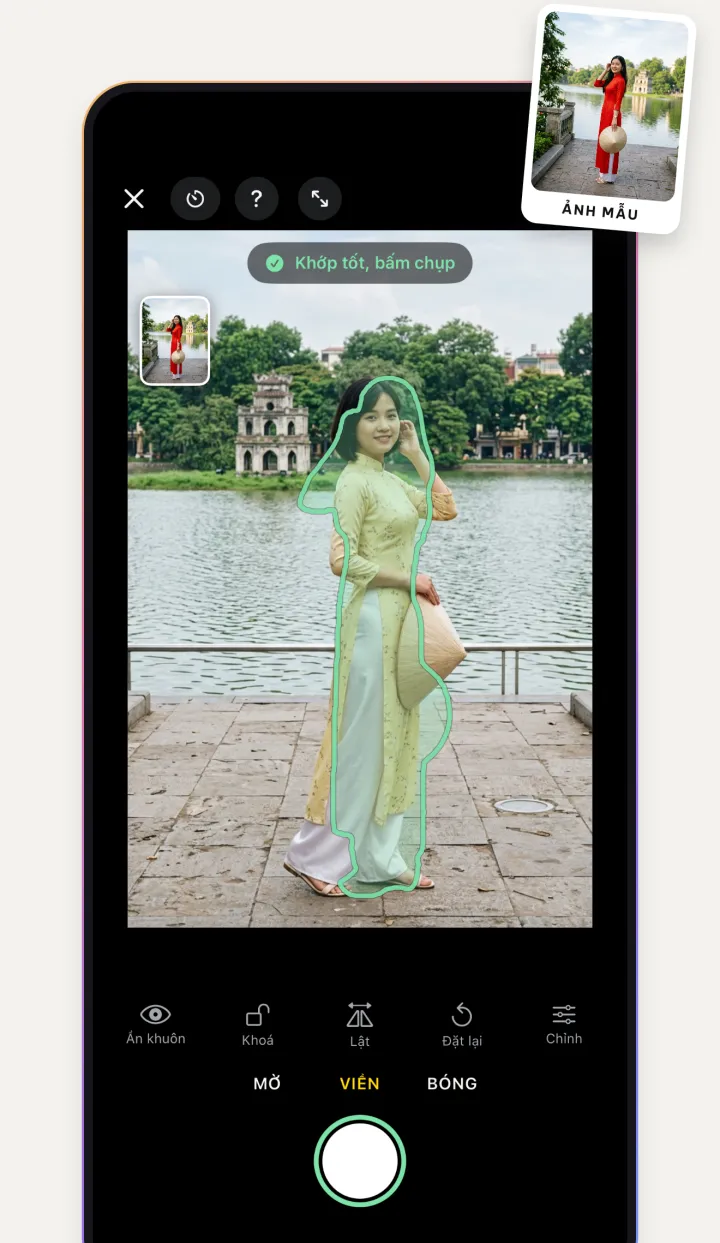
Khuôn chuyển xanh khi bạn đứng đúng dáng. Lúc đó bấm chụp.
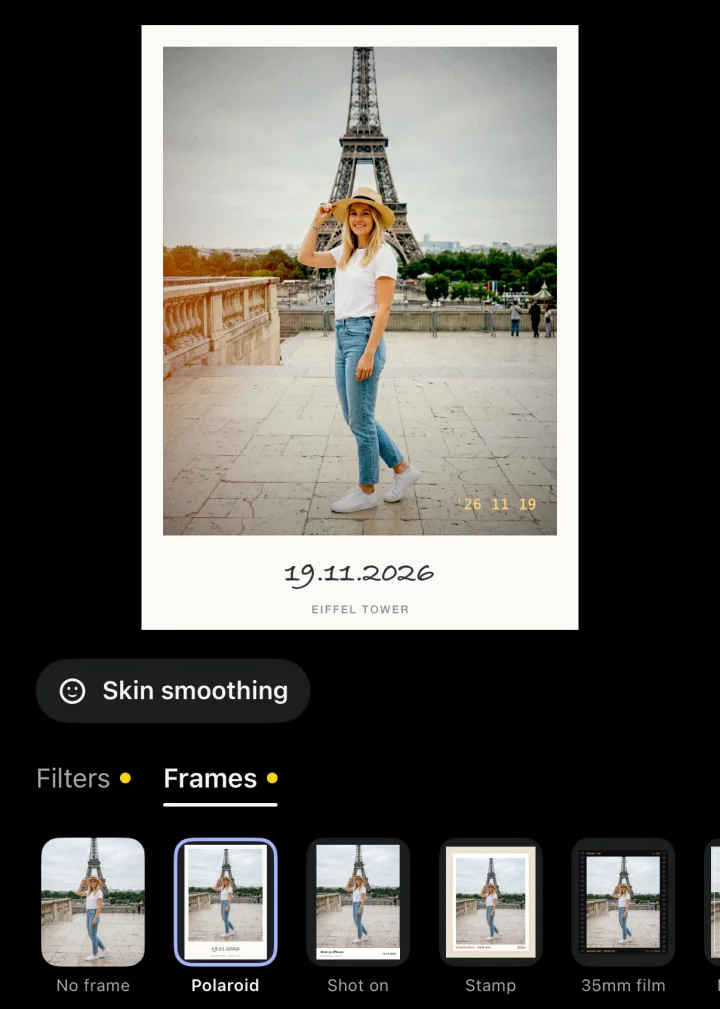
Chọn bộ lọc như Máy ảnh số, Đèn flash hay Film 1 lần. Thêm khung Polaroid, tem thư hoặc film 35mm kèm chữ của bạn và tên địa điểm.
Tính năng
Phủ ảnh mẫu lên khung ngắm và khớp bố cục trước khi bấm chụp.
Máy ảnh số, đèn flash, film 1 lần, sương mờ và nhiều màu khác. Chạm để xem thử ngay trên ảnh vừa chụp.
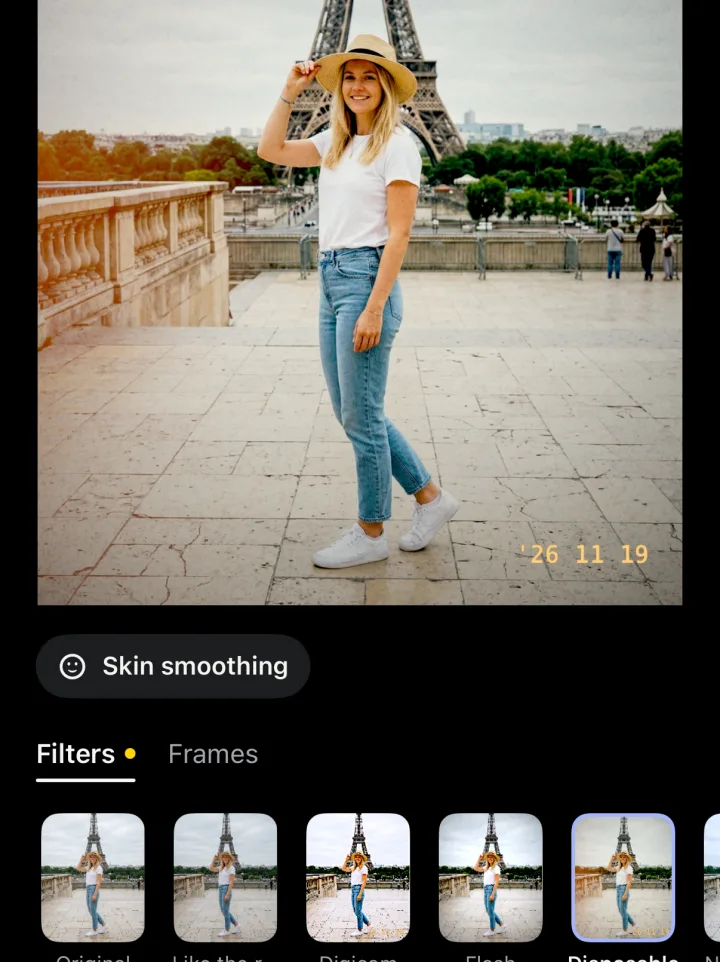
Mỗi ảnh mẫu kèm gợi ý về tư thế, bố cục và góc máy.
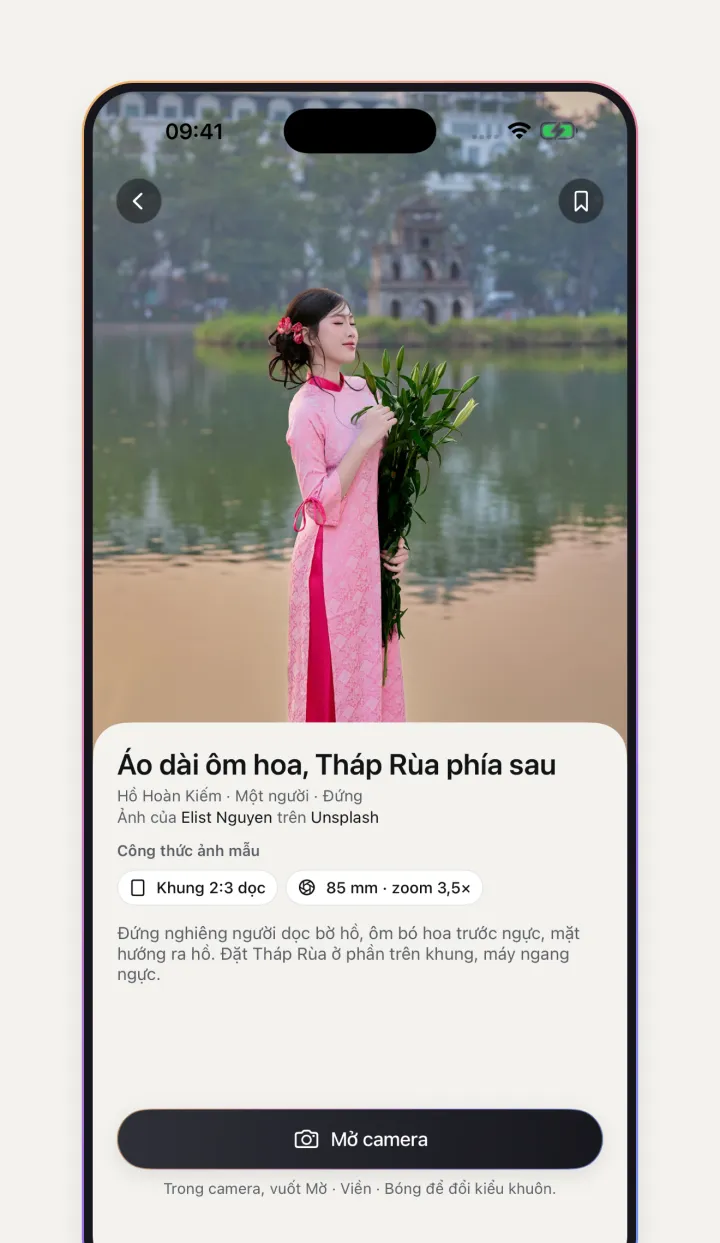
Gom dáng vào một bộ sưu tập trước khi đi. Tới nơi thì mở ra chụp.
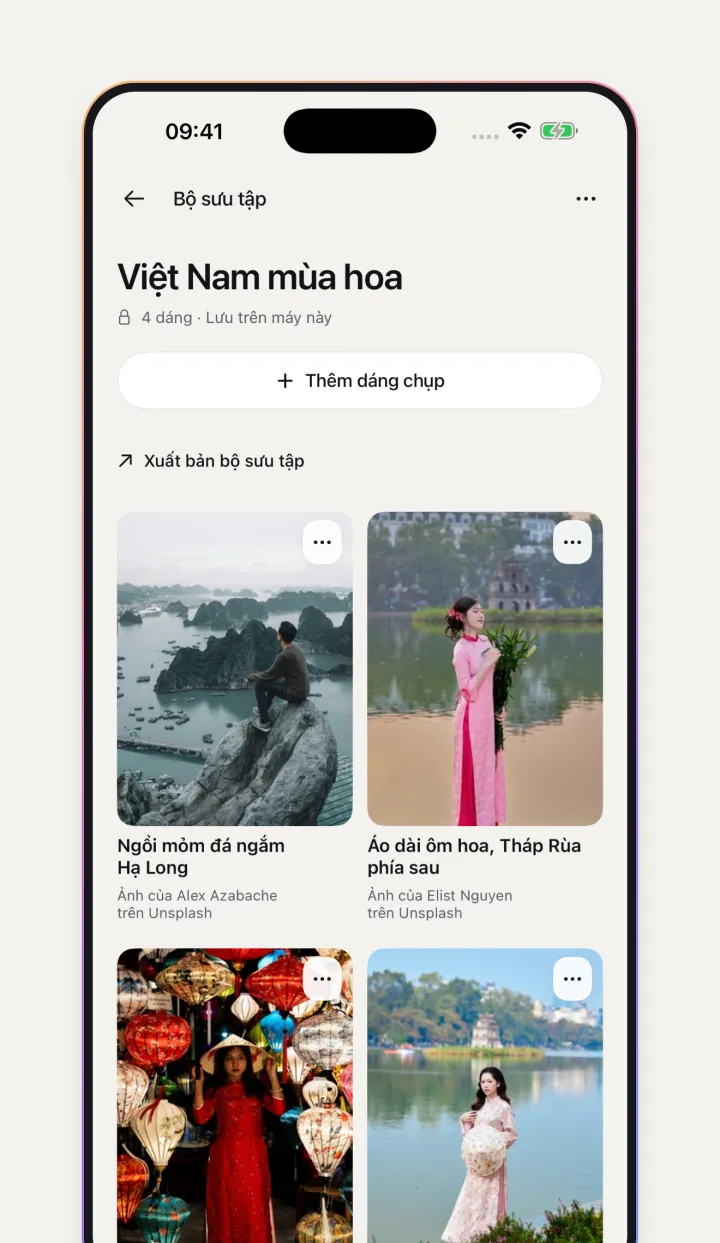
Xem ảnh tham khảo theo địa điểm, mùa và xu hướng, rồi chọn dáng để chụp theo.
Hình từ camera và việc phân tích dáng được xử lý ngay trên iPhone. Chỉ ảnh bạn chọn xuất bản mới được tải lên.
Bộ sưu tập
Gom những dáng bạn thích vào một chỗ trước chuyến đi hay buổi chụp. Tới nơi chỉ việc mở ra và chụp theo.
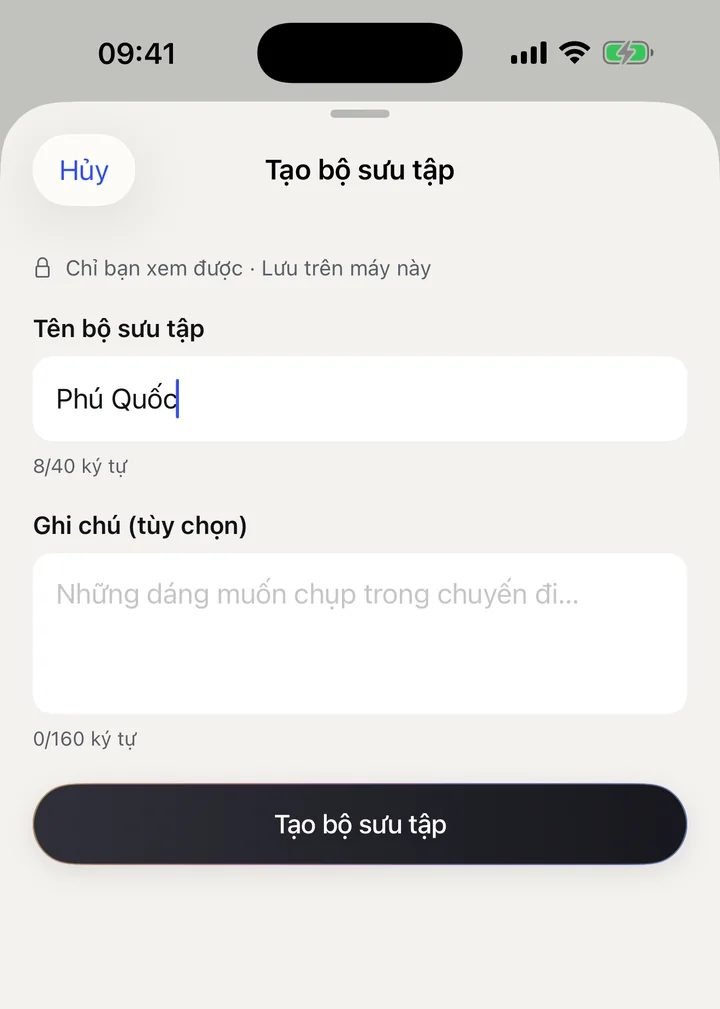
Mở tab Bộ sưu tập, bấm dấu + rồi đặt tên, ví dụ “Phú Quốc”. Tên dài tối đa 40 ký tự.
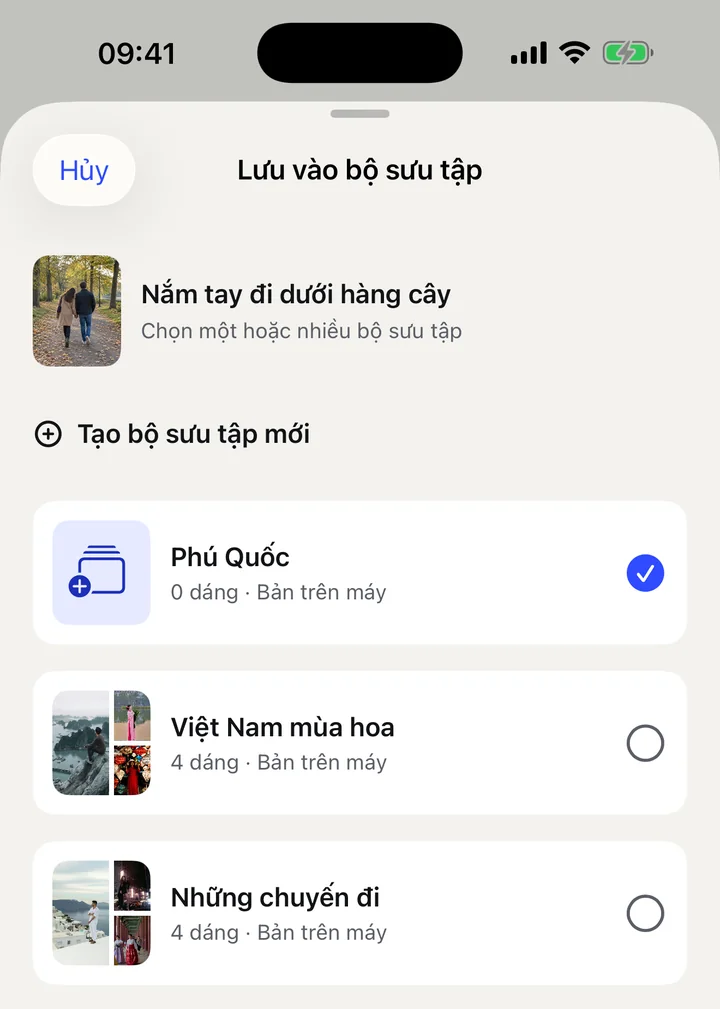
Thấy dáng ưng ý trong Khám phá, bấm dấu trang trên ảnh rồi chọn bộ muốn lưu. Một dáng lưu được vào nhiều bộ.
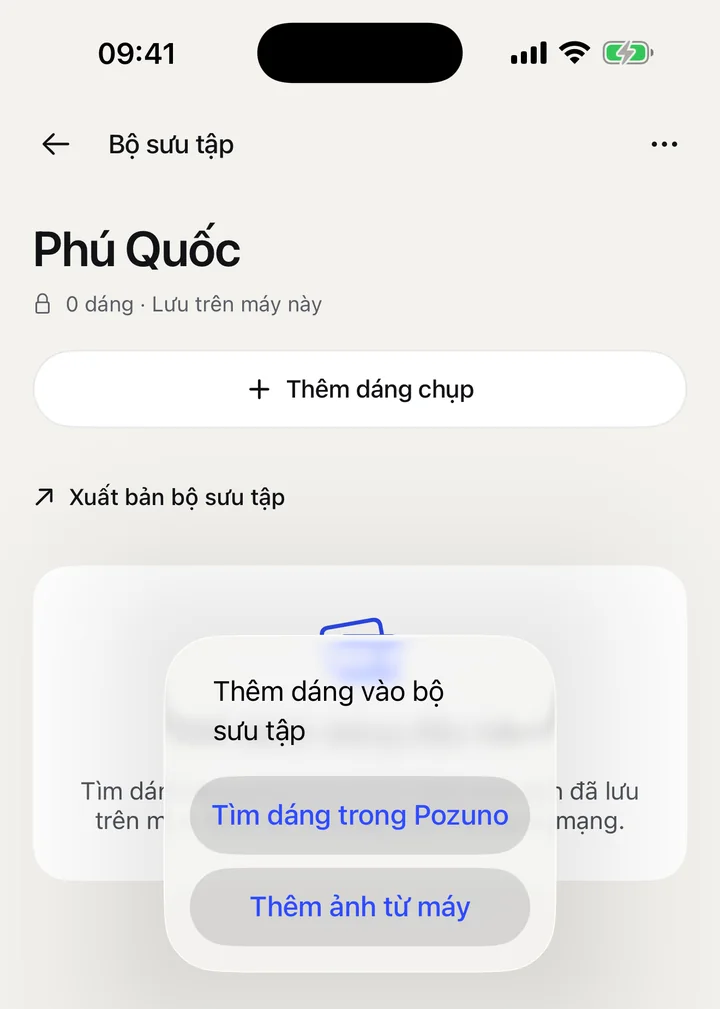
Mở bộ sưu tập, bấm Thêm dáng chụp rồi chọn Thêm ảnh từ máy để đưa ảnh mẫu bạn đã có vào cùng bộ.
Chạm một ảnh trong bộ để đưa dáng đó lên camera. Ảnh đã lưu trong bộ vẫn mở được khi không có mạng.
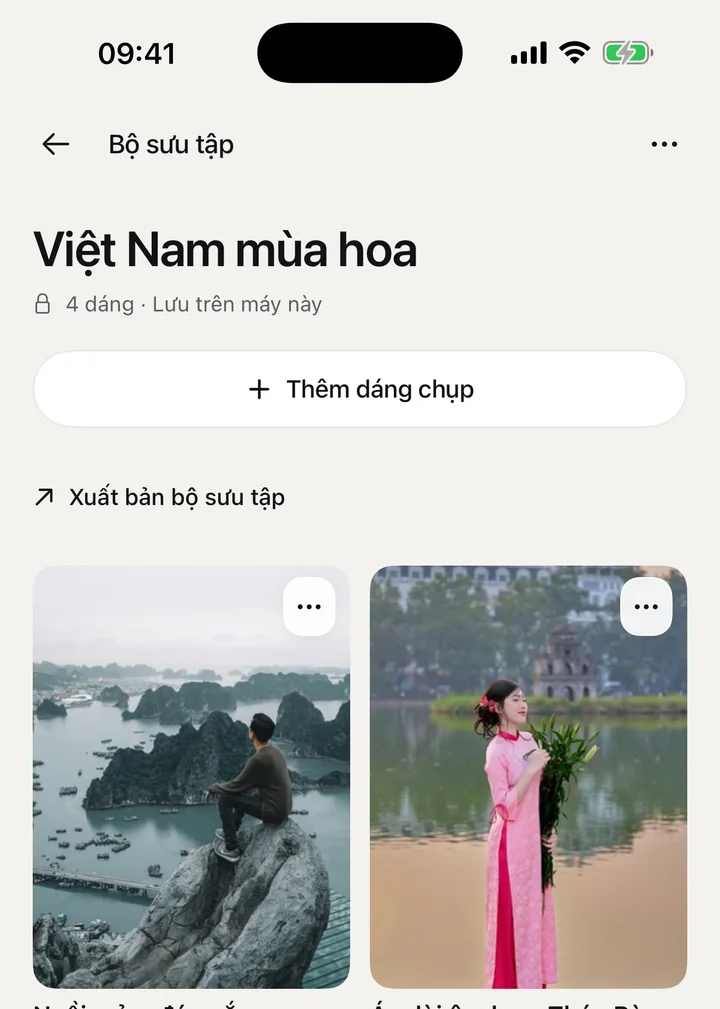
Bộ sưu tập lưu ngay trên iPhone của bạn. Bạn đổi tên, bỏ bớt dáng hoặc xoá cả bộ bất cứ lúc nào.
Mở bộ, bấm Xuất bản bộ sưu tập, tạo tài khoản, chọn những ảnh muốn công khai rồi gửi duyệt. Bộ hiện cho mọi người sau khi được duyệt, và bạn gỡ công khai được bất cứ lúc nào. Xem quy định cộng đồng.
Hỏi đáp
Có. Phiên bản 1.0 miễn phí, không quảng cáo.
Được. Chọn bất kỳ ảnh nào trong máy. Khuôn viền và bóng dùng được khi Pozuno nhận ra người hoặc chủ thể rõ trong ảnh. Ảnh mẫu mờ thì lúc nào cũng dùng được.
Không. Ảnh nằm trên máy bạn, trừ khi bạn chọn xuất bản một bộ sưu tập; khi đó chỉ những ảnh bạn chọn và xác nhận mới được tải lên. Xem chính sách quyền riêng tư.
Không. Chụp ảnh và lưu bộ sưu tập riêng không cần tài khoản. Bạn chỉ đăng nhập khi muốn xuất bản bộ sưu tập cho người khác xem.
iPhone chạy iOS 17 trở lên.
Đưa dáng đó lên camera và chụp theo cách của bạn.